كل كيس في الثلاجة أو المجمّد، الأقدم أولًا، مع تنبيه قبل انتهاء صلاحية أيٍّ منها.
الأطعمة الأولى
رحلة من 100 طعام عبر كل المجموعات الغذائية، ومسبّبات الحساسية التي تقدّمها، وكيف كانت كل تجربة.
الأنماط الأسبوعية
النوم والرضعات والحفاضات أسبوعًا بأسبوع، لتخمّن أقل وترتاح أكثر.
وقت البطن
مؤقّت وهدف يومي يكبر مع عمر طفلك.
الأنشطة والروتينات
الاستحمام والنزهات وأنشطتك الخاصة، وروتينات خطوة بخطوة مثل وقت النوم.
السجل والبحث
كل رضعة وقيلولة وحفاض، قابلة للبحث في سجلّك كله.
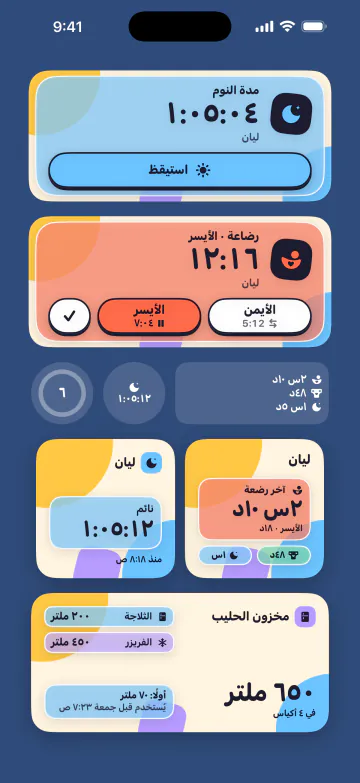
شاشة القفل والأدوات
مؤقّتات في Dynamic Island وعلى شاشة القفل، إضافةً إلى أدوات الشاشة الرئيسية وStandBy.
منحنيات النمو
منحنيات منظمة الصحة العالمية للوزن والطول ومحيط الرأس، مع العمر المصحَّح للأطفال المولودين مبكرًا.
سجل التطعيمات
احتفظ بقائمتك الخاصة، أو ابدأ من جدول بلدك أو جدول منظمة الصحة العالمية، مع تذكير قبل كل جرعة.
مخطط التسنين
اضغط على كل سن عند ظهوره واحتفظ بتاريخ كل واحد منها.
المراحل
ما يفعله الأطفال عادةً في كل عمر، من قائمة CDC، واللحظات الأولى التي تريد تذكّرها.
الأدوية وزيارات الطبيب
تذكيرات بالجرعات، والحرارة والأعراض، والزيارات مع الأسئلة التي تريد طرحها.
تقرير لطبيب الأطفال
ملف PDF واضح للرضعات والنوم والحفاضات والنمو، تأخذه معك إلى الفحص.
بطاقة الطوارئ
بمن تتصل، والحساسية، والأدوية، ومركز السموم، على شاشة القفل أو مطبوعة لجليسة الأطفال.
أين وصلنا؟
ملخّص للتسليم في ثوانٍ عندما تتبادل المناوبة مع شريكك.
المناوبات الليلية
تناوبا ليلًا: يبقى هاتف من يرتاح صامتًا، لينام فعلًا.
وضع جليسة الأطفال
سلّم هاتفك مع تعليمات اليوم وتسجيل بسيط، ولا شيء آخر يمكن فتحه.
اطمئنان عليكِ
كيف تتعافين وتنامين وتشعرين، يبقى خاصًا، مع خطوط المساعدة في بلدكِ.
صور الأشهر وكتاب السنة الأولى
ملصقات لكل شهر، وذكريات «في مثل هذا اليوم»، وكتاب للطباعة.
بين يديك تمامًا
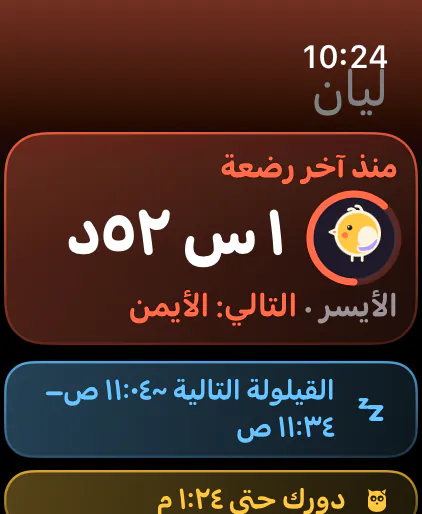
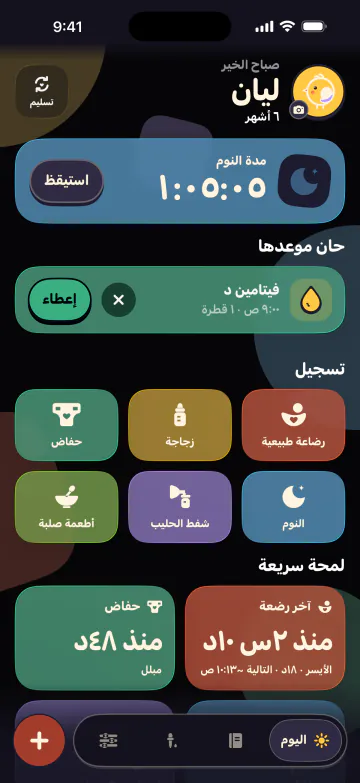
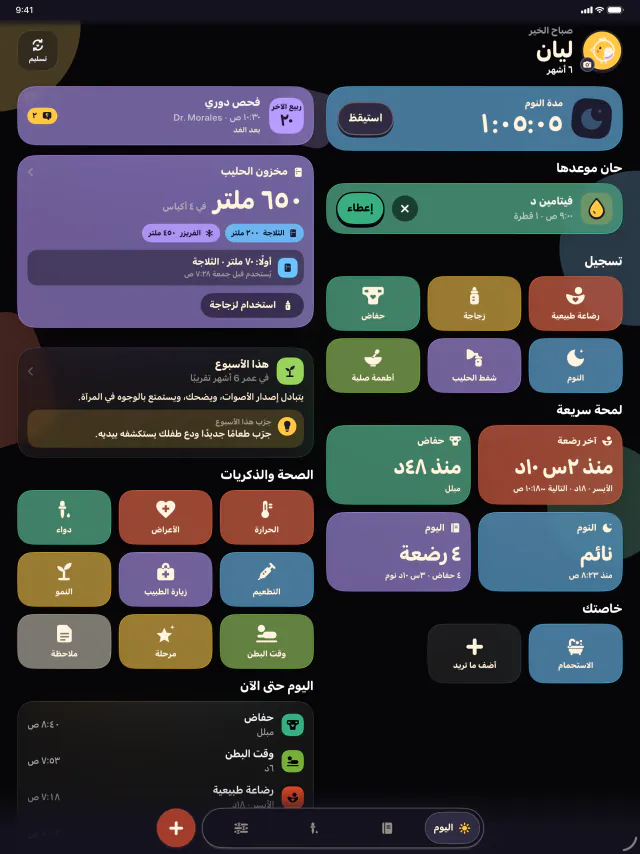
سجّل من معصمك أثناء الرضاعة، وألقِ نظرة على شاشة القفل في الثالثة فجرًا، أو راجع الأسبوع على iPad.
Apple Watch
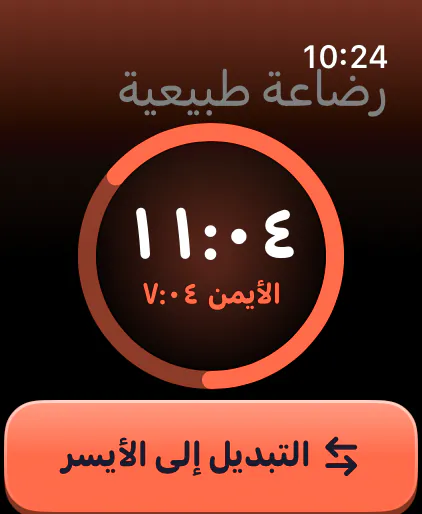
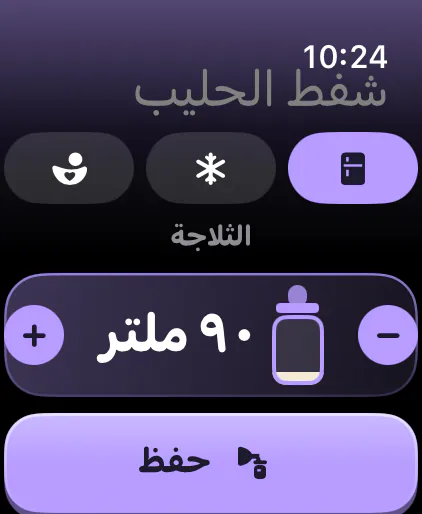
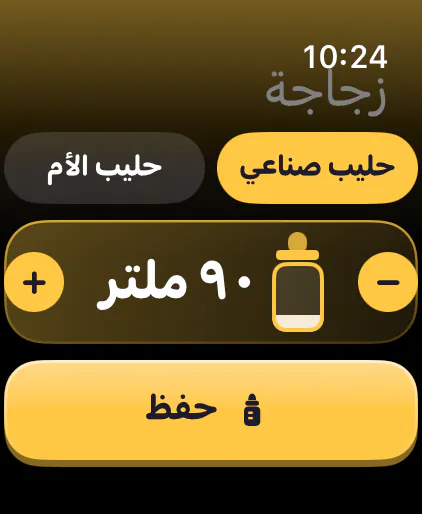
ابدأ رضاعة، وسجّل زجاجة أو جلسة شفط، واعرف أي جهة هي التالية، كل ذلك من معصمك.
الوقت منذ آخر رضاعة، مع الجهة التالية
مؤقّت الرضاعة الطبيعية
الشفط إلى مخزون الحليب
تسجيل زجاجة
شاشة القفل والأدوات وDynamic Island
مؤقّتات جارية على شاشة القفل وفي Dynamic Island، إضافةً إلى الشاشة الرئيسية وStandBy ومركز التحكم.
iPad
اليوميات كاملة على شاشة أكبر، ومتزامنة دائمًا مع iPhone.
الخصوصية
يوميات طفلك لا تخص أحدًا غيرك
لا إعلانات في Nido ولا حساب ولا تتبّع. تبقى يومياتك على iPhone، وفي iCloud الخاص بك فقط إذا فعّلت ذلك. لا يوجد خادم لـ Nido بينك وبينها، فلا يستطيع أحد قراءتها. حتى نحن.
بلا اشتراك ولا باقة مميزة ولا جدار دفع في منتصف الليل. نزّله وكل شيء لك.
لماذا Nido مجاني
مرحبًا، أنا Rodrigo. رزقتُ أنا وزوجتي بطفلنا في عام 2026، وأردتُ شيئًا جيدًا حقًا لنا نحن الاثنين: هادئًا في الثالثة فجرًا، وخاصًا، وسهل المشاركة. فبنيتُ Nido. لا أتقاضى عليه شيئًا لأنني أريد أن أصنع فرقًا وأساعد أكبر عدد ممكن من الآباء والأمهات الجدد.
Rodrigo، صانع Nido وأب جديد
يتحدث لغتك
يتوفر Nido بـ 30 لغة، مع الوحدات المترية أو الأمريكية والتواريخ بالطريقة التي تكتبها بها.
أسئلة يطرحها الآباء
هل Nido مجاني فعلًا؟
نعم. كل الميزات مجانية، بلا إعلانات ولا اشتراك ولا مشتريات داخل التطبيق. صنع Rodrigo تطبيق Nido لعائلته، ويريد أن يساعد كل أب وأم جديدين.
هل المشاركة مع الشريك ومقدّمي الرعاية مجانية أيضًا؟
نعم. المشاركة مع شريكك ومقدّمو الرعاية ووضع جليسة الأطفال وتطبيق Apple Watch والودجتس والنسخ الاحتياطية كلها متضمَّنة. لا شيء مقفل خلف اشتراك.
أين تُحفظ يومياتي؟
على جهازك. وإذا فعّلت المزامنة مع iCloud (الإعدادات › iCloud › المزامنة مع iCloud) تُحفظ أيضًا في iCloud الخاص بك لتظهر على أجهزتك الأخرى. لا يستطيع أحد قراءتها، حتى نحن.
كيف أشارك اليوميات مع شريكي؟
اذهب إلى الإعدادات › العائلة. يجب أن تسجّلا الدخول إلى iCloud، وسيظهر كل تغيير على الهاتفين. يمكن للجدّين والجدّتين أو المربية أو جليسة الأطفال الانضمام كمقدّمي رعاية يسجّلون أو يكتفون بالمشاهدة.
هل يمكنني نقل سجلي من تطبيق آخر لمتابعة الطفل؟
نعم. يستورد Nido ملفات التصدير من Huckleberry وBaby Tracker وGlow Baby وHatch Baby وFeed Baby وNara Baby وBaby Connect، أو أي جدول بيانات. صدّر من التطبيق الآخر ثم افتح الملف في Nido.
هل يمكنني استخدامه أثناء الحمل؟
نعم. يعرض وضع الحمل أسبوعك وحجم طفلك، ويعدّ الركلات، ويقيس الانقباضات، ويحتفظ بقائمة حقيبة المستشفى. وعندما يصل طفلك ينتقل إلى يوميات الطفل ويحفظ حملك كذكريات.
هل يناسب التوائم؟
نعم. أضف كل طفل من الإعدادات › الأطفال. لكل واحد يومياته الخاصة، وتتنقل بينهم بلمسة واحدة.
كيف أنتقل إلى iPhone جديد؟
مع تفعيل المزامنة مع iCloud، سجّل الدخول وافتح Nido فقط. وبدونها، اضغط على الإعدادات › النسخ الاحتياطية › نسخ كل شيء احتياطيًا، واحفظ الملف، وافتحه على iPhone الجديد.
المؤقّت لا يظهر على شاشة القفل.
تأكد من تفعيل الأنشطة المباشرة في الإعدادات › Nido على iPhone.
هل يحل Nido محل طبيب الأطفال؟
لا. يقدّم Nido معلومات عامة وليس نصيحة طبية. إذا أقلقك شيء، ثق بحدسك واتصل بطبيب الأطفال.
كيف أحذف بياناتي؟
احذف التطبيق. وإذا استخدمت المزامنة مع iCloud، فاحذف أيضًا بيانات Nido من الإعدادات › [اسمك] › iCloud › إدارة التخزين.
تحتاج إلى مساعدة؟
راسلنا. نقرأ كل رسالة. ويمكنك أيضًا من داخل التطبيق استخدام الإعدادات › حول Nido › إرسال ملاحظات، فيضيف التطبيق إصدار التطبيق وiOS تلقائيًا.